模块五|成书装帧:排版美化,完成绘本作品
【引导语】 画面全部完成!最后一课,我们请出“排版小能手”——WPS文字,把一张张图片和一段段文字装订成一本真正能翻阅的绘本,还要给它设计一个漂亮的封面。加油,“小编辑”!
操作步骤总览
- 调整页面大小,插入约20张空白页;
- 插入图片,调整图片大小版式;
- 插入文本框输入文本内容;
- 运用艺术字输入封面标题;
- 保存文档并转换为PDF格式。
第1步 新建文档,设置页面 打开WPS文字,点击“新建空白”文档,然后点击顶部“页面”选项卡,设置纸张大小。
第2步 插入空白页 点击“插入”→“空白页”,按照内页数量插入约20张空白页。
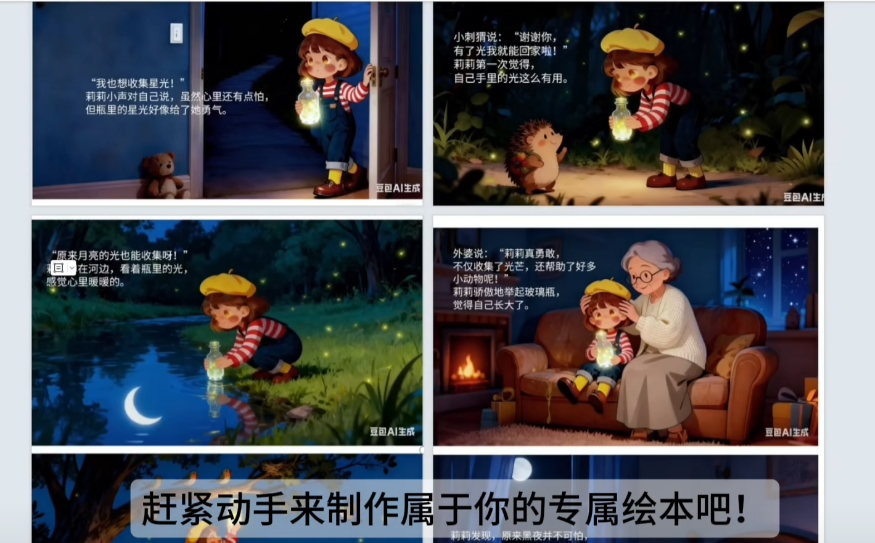
第3步 插入图片,调整版式 点击“插入”→“图片”→“本地图片”,选择对应页的画面,拖动调整图片的大小和位置,让每一页都舒服好看。
第4步 添加绘本文字 先打开脚本文档,复制本页的文字说明。
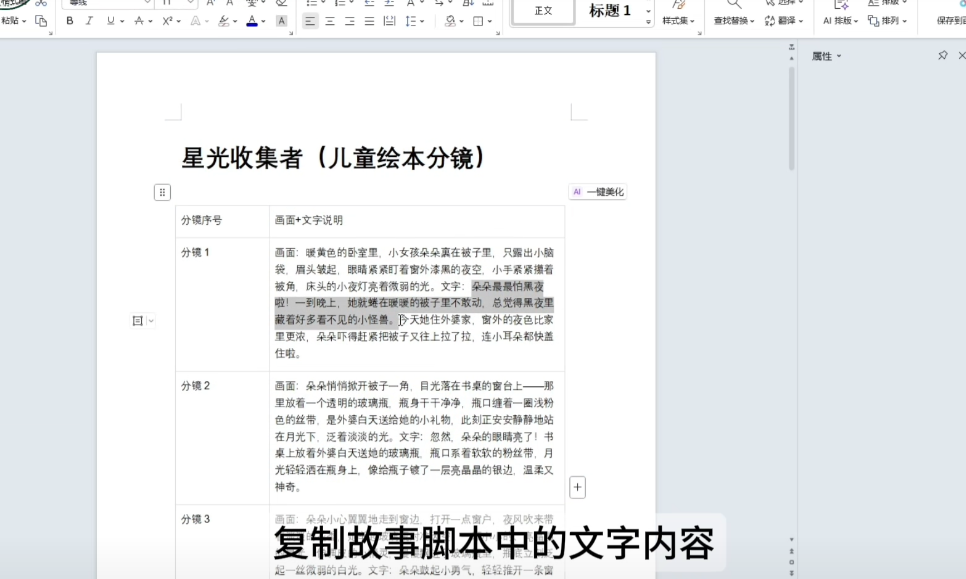
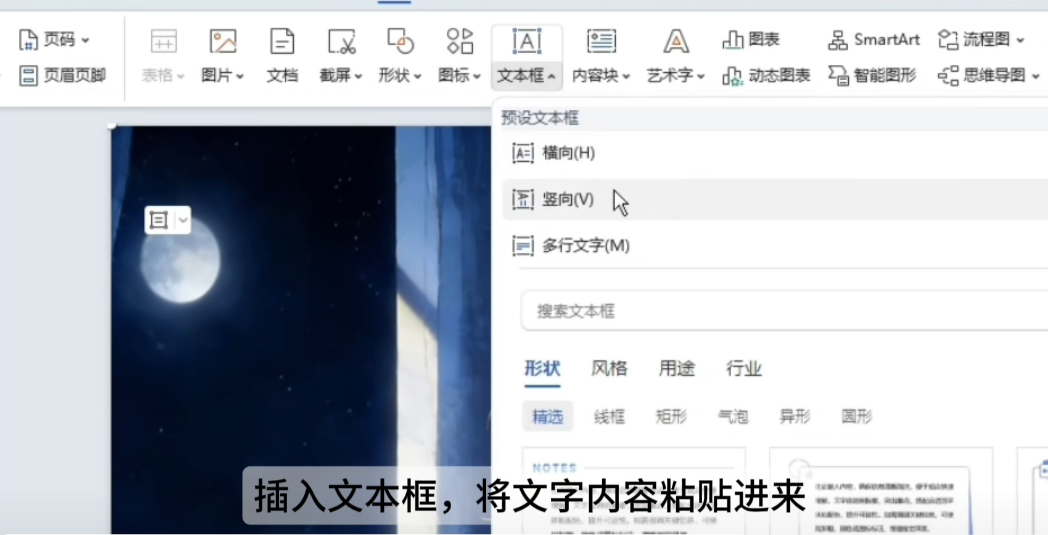
然后点击“插入”→“文本框”→“横向”,在画面合适的位置画一个文本框,把文字粘贴进来,调整字号和颜色。
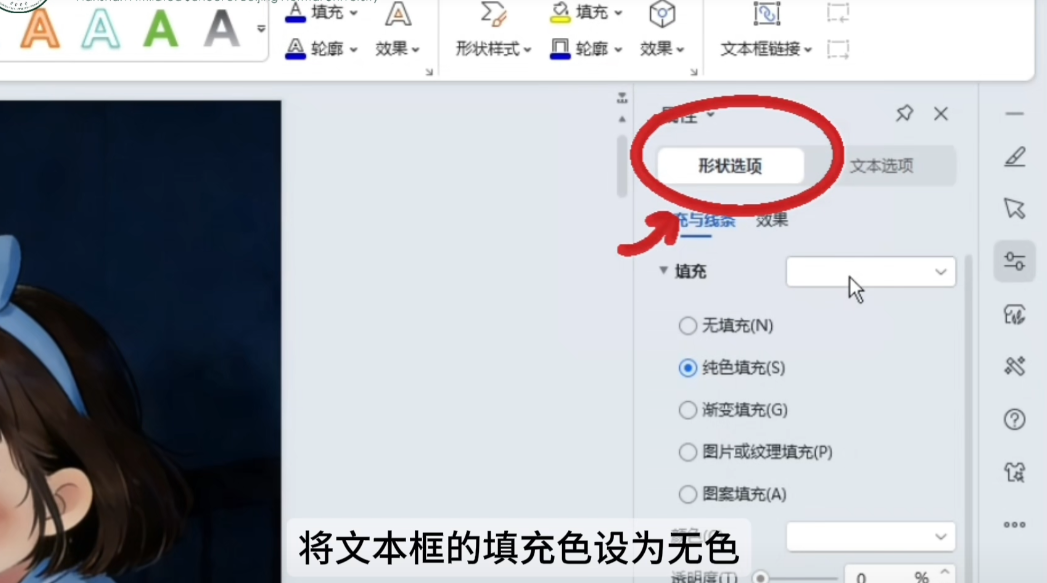
接着选中文本框,在右侧“属性”面板中把填充设置为“无填充”——这样文本框就像消失了一样,文字仿佛直接印在画面上。
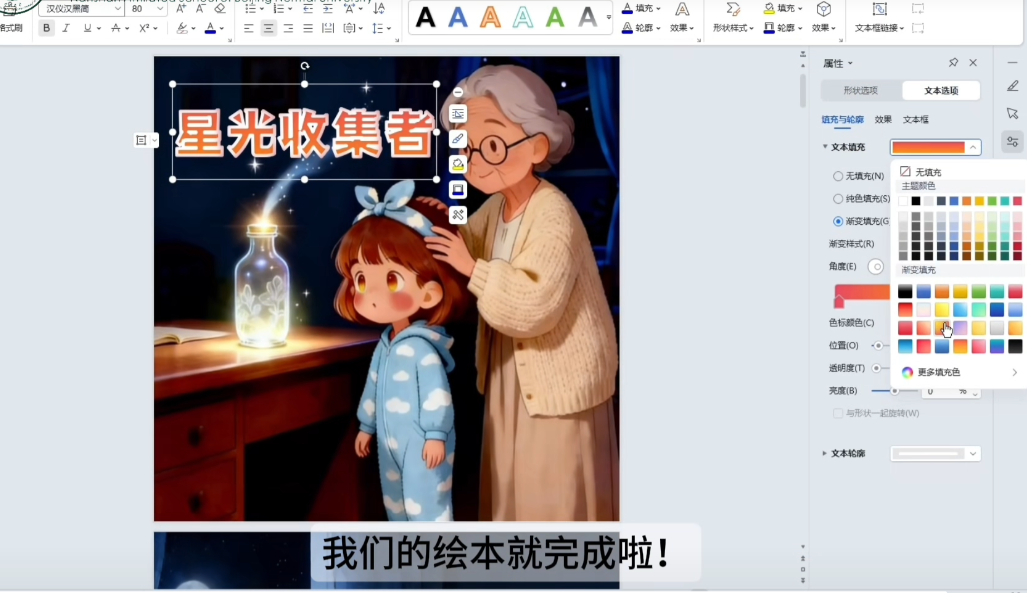
第5步 制作漂亮的封面 先在绘本第一页前面插入一个空白页(点击“插入”→“空白页”)。 点击“插入”→“图片”,选择一张你最满意的绘本图放进封面。 调整图片的大小和位置,把封面布置好。 点击“插入”→“艺术字”,选一个喜欢的样式,输入绘本标题。 调整艺术字的大小、颜色和位置,你的封面就完成啦!别忘了在封面写上作者——你的名字哦。
第6步 保存并输出PDF 点击“文件”→“另存为”,保存好.docx文档;再点击“文件”→“输出为PDF”,把绘本输出为PDF格式,按要求命名(如“班级-姓名-绘本终稿”)。
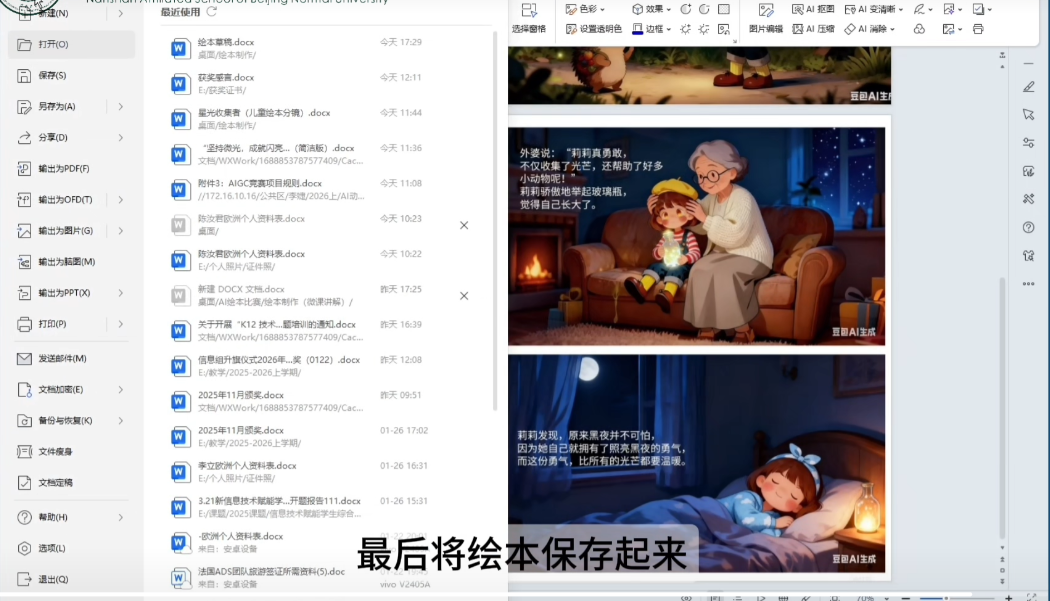
第7步 欣赏你的作品 一页页翻看自己的绘本,是不是很有成就感?
【小贴士】 排版时先统一图片大小,再统一文字字号,整本绘本才整齐美观。文本框一定要设成“无填充”,否则会挡住画面。
练习小任务(第五课)
- 完成至少3个内页的排版:插入图片+添加“无填充”文本框文字。
- 完成封面:封面图+艺术字标题+作者署名(班级、姓名)。
- 检查全书:每一页的文字和画面能对上吗?有没有错别字?
- 把作品输出为PDF,提交给老师。
完成标志:一本可以翻阅的完整电子绘本诞生了!快去制作属于你的专属绘本吧!
附录A 常用提示词模板卡
用途 | 提示词模板 |
生成绘本脚本 | 帮我创作一个儿童绘本故事,写10个分镜画面,按照分镜1、分镜2……标注,内容是关于……(主题、主角、困难、结局),用表格的形式呈现,并给每个分镜画面配上合适的文字说明。 |
生成角色形象 | 生成人物角色白底图,……(发型)……(脸蛋和表情)……(眼睛)……(服装)……(鞋子、帽子等配饰)。 |
图生图 | 帮我生成图片:图片风格为「绘本」,比例「1:1」,参考上图中的服装风格,帮我生成……。 |
生成第一页 | 请根据以下描述生成绘本插图:画面主体是……(角色,参考图),……(动作和场景细节)。图中配文字“……”,比例「16:9」 |
生成后续页面 | 延续之前的儿童插画风格,生成画面:……(分镜N的画面描述)。图中配文字:“……”,比例「16:9」 |
修改画面 | 帮我生成图片:将上图中……换成/改成……。 |
附录B 课时安排建议(共8~10课时)
课次 | 课程内容 | 主要任务 | 阶段成果 |
第1课时 | 课程导入+第一课 | 欣赏AI绘本作品,学习向AI下达指令 | 得到10个分镜的故事脚本 |
第2课时 | 第二课 | 用文字描述或图生图设计主角 | 主角定稿形象图 |
第3课时 | 第三课 | 把分镜1与角色图结合,生成第一页 | 绘本第一页画面 |
第4~6课时 | 第四课 | 每次完成约3页内页画面 | 绘本全部内页画面 |
第7~8课时 | 第五课 | 插入图片、添加文字、制作封面 | 排版完成的绘本 |
第9课时 | 完善与导出 | 检查修改、输出PDF | 绘本电子终稿 |
第10课时 | 作品发布会 | 分享创作故事、互相评价 | 班级绘本展 |